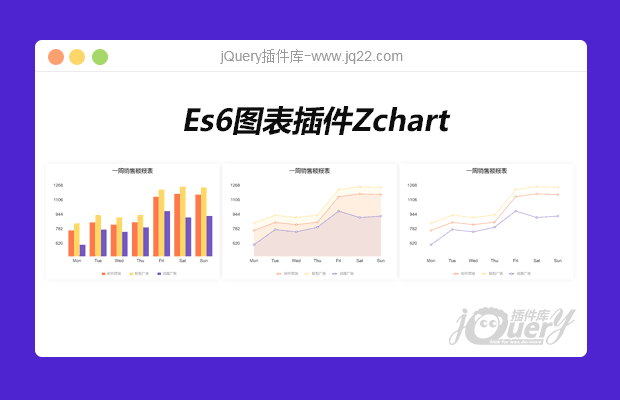


插件描述:用Es6写的,通过babel转码成ES5,样式比较简单
zp-chart
zp-chart现现有的图表包括柱状图、折线图、饼图、环形图、雷达图、散点图、气泡图这几种图表,下面会一一简单的说明使用方法:
更新时间:2019-12-23 15:29:42
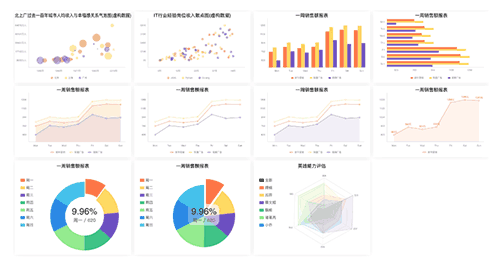
每种图表都需要传入两个参数,第一个是放置图表的标签的id,类型是str,第二个是图表所需参数:
<div id="barChart"></div>
//柱状图
new barChart("barChart", lineChartOption);
详细使用方法请阅读下方内容:
使用方法
npm init
npm install
将ES6通过babel转成浏览器可以接受的ES5
npm run babel
1.柱状图
A:垂直型柱状图
柱状图如果不传type参数,将会默认是垂直型柱状图
var lineChartOption = {
    title: "一周销售额报表",
    xAxis: {
        data: ['Mon', 'Tue', 'Wed', 'Thu', 'Fri', 'Sat', 'Sun']
    },
    yAxis: {
        type: 'value'
    },
    series: [{
        name: '邮件营销',
        data: [820, 932, 901, 934, 1290, 1330, 1320],
        type: 'line',//line or area
    }, {
        name: '联盟广告',
        data: [920, 1032, 1001, 1034, 1390, 1430, 1420],
        type: 'line',
    }, {
        name: '视频广告',
        data: [620, 832, 800, 864, 1090, 1000, 1020],
        type: 'line',
    }]
};
//柱状图
new barChart("barChart", lineChartOption);
B:水平柱状图
水平柱状图的参数与垂直柱状图一致,只是把type属性改成"horizon";
new barChart("barChartHorizon", {...lineChartOption,type:"horizon"});2.折线图
A:无区域覆盖折线图
折线图的参数与柱状图的参数是一样的,只是调用的类不同而已
var lineChartOption = {
    title: "一周销售额报表",
    xAxis: {
        data: ['Mon', 'Tue', 'Wed', 'Thu', 'Fri', 'Sat', 'Sun']
    },
    yAxis: {
        type: 'value'
    },
    series: [{
        name: '邮件营销',
        data: [820, 932, 901, 934, 1290, 1330, 1320],
        type: 'line',//line or area
    }, {
        name: '联盟广告',
        data: [920, 1032, 1001, 1034, 1390, 1430, 1420],
        type: 'line',
    }, {
        name: '视频广告',
        data: [620, 832, 800, 864, 1090, 1000, 1020],
        type: 'line',
    }]
};
// 折线图
new lineChart("lineChart", lineChartOption);
B:区域覆盖型折线图
这种折线图将参数type改成了"area"
var lineChartOptionArea = {
    title: "一周销售额报表",
    xAxis: {
        data: ['Mon', 'Tue', 'Wed', 'Thu', 'Fri', 'Sat', 'Sun']
    },
    yAxis: {
        type: 'value'
    },
    series: [{
        name: '邮件营销',
        data: [820, 932, 901, 934, 1290, 1330, 1320],
        type: 'area',//line or area
    }, {
        name: '联盟广告',
        data: [920, 1032, 1001, 1034, 1390, 1430, 1420],
        type: 'area',
    }, {
        name: '视频广告',
        data: [620, 832, 800, 864, 1090, 1000, 1020],
        type: 'area',
    }]
};
// 折线图带有区块填充色
new lineChart("lineChartArea", lineChartOptionArea);
C:混合型折线图
这种折线图是部分区域覆盖,部分只有折线,只需要将需要覆盖区域的type设置为“area”,只有折线的那条数据的type设置为“line”
var lineChartOption = {
    title: "一周销售额报表",
    xAxis: {
        data: ['Mon', 'Tue', 'Wed', 'Thu', 'Fri', 'Sat', 'Sun']
    },
    yAxis: {
        type: 'value'
    },
    series: [{
        name: '邮件营销',
        data: [820, 932, 901, 934, 1290, 1330, 1320],
        type: 'line',//line or area
    }, {
        name: '联盟广告',
        data: [920, 1032, 1001, 1034, 1390, 1430, 1420],
        type: 'line',
    }, {
        name: '视频广告',
        data: [620, 832, 800, 864, 1090, 1000, 1020],
        type: 'area',
    }]
};
new lineChart("lineChart", lineChartOption);
D:标注型折线图
只需要将数据的tag属性添加上去,就会在图表上自动标注
var lineChartTagOption = {
    title: "一周销售额报表",
    xAxis: {
        data: ['Mon', 'Tue', 'Wed', 'Thu', 'Fri', 'Sat', 'Sun']
    },
    yAxis: {
        type: 'value'
    },
    series: [{
        name: '邮件营销',
        data: [820, 932, 901, 934, 1290, 1330, 1320],
        type: 'area',
        tag:'元'
    }]
};
// 这线上带有标注
new lineChart("lineChartTag", lineChartTagOption);
3.饼图&环形图
饼图和环形图用的是一个class,点击相应的色块和标注会突出显示当前项
A:饼图
环形图 type设置为"pie"
//饼图
var pieDatas = {
    title: "一周销售额报表",
    defalutIndex:0,
    type:"pie",//pie、circle
    data: [
        { title: "周一", num:620 },
        { title: "周二", num:832 },
        { title: "周三", num:800 },
        { title: "周四", num: 864},
        { title: "周五", num:1090 },
        { title: "周六", num:1000 },
        { title: "周日", num:1020 },
    ] ,
    callback:function(i){
        console.log(i);
        }
    }
new pieChart("pieChart", pieDatas);
B:环形图
环形图 type设置为"circle"
var pieDatas = {
    title: "一周销售额报表",
    defalutIndex:0,
    type:"circle",//pie、circle
    data: [
        { title: "周一", num:620 },
        { title: "周二", num:832 },
        { title: "周三", num:800 },
        { title: "周四", num: 864},
        { title: "周五", num:1090 },
        { title: "周六", num:1000 },
        { title: "周日", num:1020 },
    ] ,
    callback:function(i){
        console.log(i);
        }
    }
new pieChart("circleChart", pieDatas);
4.雷达图
雷达图会自动添加一个全部的选项,点击相应的标注会显示当前项
var radarDatas={
    defalutIndex:0,
    title:"英雄能力评估",
    axis:["生命","防护","控场","机动","输出","爆发"],
    data:[
        {
            name:"嫦娥",
            num:[80,60,68,50,60,57]
        },
        {
            name:"后羿",
            num:[70,50,50,70,90,87]
        },
        {
            name:"蔡文姬",
            num:[100,100,70,60,30,20]
        },
        {
            name:"甄姬",
            num:[70,44,33,89,64,32]
        },
        {
            name:"诸葛亮",
            num:[19,46,45,88,90,87]
        },
        {
            name:"小乔",
            num:[67,69,70,80,37,45]
        },
    ]
}
new radarChart("radarChart", {...radarDatas,callback:function(i){console.log(i)}});
5.散点图
A:散点图
var scatterChartoption = {
    type: 'scatter',
    title:"IT行业经验岗位收入散点图",
    xTag: "年",
    xTagNum:5,
    yTag:"K",
    yTagNum:5,
    symbolSize:null,
    series:  [
        {
            name:"JAVA",
            data:[{x:5,y:13},{x:1,y:3},]
        },
        {
            name:"Python",
            data:[{x:2,y:13},{x:3,y:10},]
        },
        {
            name:"Golang",
            data:[{x:10,y:18},{x:2.5,y:8},]
        }
    ],
};
//因为数据太多,写起来麻烦,所以我就写了个循环计算series的data值;
scatterChartoption.series.map((item,i)=>{
    item.data=[];
    for(let i=0;i<30;i++){
        var x=Math.random()*50;
        var y=x*(Math.random()*1.5+i*0.5);
        item.data.push({x,y})
    }
})
new scatterChart("scatterChart",scatterChartoption)
B:气泡图
气泡图与散点图的参数是一致的,只不过在data数据中增加了z字段用于表示气泡的大小,另外,参数type改为了"bubble"
var bubbleChartoption = {
    type: 'bubble',
    title:"北上广过去一百年城市人均收入与幸福感关系气泡图(虚构数据)",
    xTag: "年",
    xTagNum:5,
    yTag:"万人",
    yTagNum:5,
    symbolSize:null,
    series:  [
        {
            name:"北京",
            data:[
                {x:100,y:20,z:30},
                //***
                ]
        },
        {
            name:"上海",
            data:[
                {x:100,y:20,z:30},
                //***
                ]
        },
        {
            name:"广州",
            data:[
                {x:100,y:20,z:30},
                //***
                ]
        }
    ],
};
//模拟数据
bubbleChartoption.series.map((item,i)=>{
    item.data=[];
    for(let i=0;i<10;i++){
        var x=Math.random()*100+1920;
        var y=Math.random()*(i+2)*(x-1920)*(x-1920)+2000;
        var z=Math.random()*90+10;
        item.data.push({x,y,z})
    }
})
new scatterChart("bubbleChart",bubbleChartoption);
更新时间:2019-12-01 22:36:47
虽然不像echarts那像功能强大,但也是非常实用的,最主要体积非常小只有17K,调用也非常方便,欢迎大家使用。
现在只写了折线图和柱状图,后续会增加饼图,环形图等
var lineChartOptionArea = {
    title: "一周销售额报表",
    xAxis: {
        data: ['Mon', 'Tue', 'Wed', 'Thu', 'Fri', 'Sat', 'Sun']
    },
    yAxis: {
        type: 'value'
    },
    series: [{
        name: '邮件营销',
        data: [820, 932, 901, 934, 1290, 1330, 1320],
        type: 'area', //line or area
    }, {
        name: '联盟广告',
        data: [920, 1032, 1001, 1034, 1390, 1430, 1420],
        type: 'area',
    }, {
        name: '视频广告',
        data: [620, 832, 800, 864, 1090, 1000, 1020],
        type: 'area',
    }]
};
var lineChartOption = {
    title: "一周销售额报表",
    xAxis: {
        data: ['Mon', 'Tue', 'Wed', 'Thu', 'Fri', 'Sat', 'Sun']
    },
    yAxis: {
        type: 'value'
    },
    series: [{
        name: '邮件营销',
        data: [820, 932, 901, 934, 1290, 1330, 1320],
        type: 'line', //line or area
    }, {
        name: '联盟广告',
        data: [920, 1032, 1001, 1034, 1390, 1430, 1420],
        type: 'line',
    }, {
        name: '视频广告',
        data: [620, 832, 800, 864, 1090, 1000, 1020],
        type: 'line',
    }]
};
//柱状图
new barChart("barChart", lineChartOption);
// 折线图
new lineChart("lineChart", lineChartOption);
// 折线图带有区块填充色
new lineChart("lineChartArea", lineChartOptionArea);
PREVIOUS:
NEXT:
相关插件-图表

轻量级图形报表插件JSCharts
JScharts是一个用于在浏览器直接绘制图表的JavaScript工具包。JScharts支持柱状图、圆饼图以及线性图,可以直接将这个图插入网页,JScharts图的数据可以来源于XML文件、JSON文件或JavaScript数组变量。
图表
讨论这个项目(2)回答他人问题或分享插件使用方法奖励jQ币 评论用户自律公约

七舅老爷 0
2019/12/17 16:17:24
-
很好用 就是有的时候纵轴会出现小数怎么解决呢?

豆豆天尊0
2019/12/23 14:25:18
-
https://github.com/zhao-ping/zCanvas
众口难调,可以自行去改源码
😃
- 😀
- 😉
- 😥
- 😵
- 😫
- 😘
- 😡
- 👍
- 🌹
- 👏
- 🍺
- 🍉
- 🌙
- ⭐
- 💖
- 💔
😃
取消回复
- 😀
- 😉
- 😥
- 😵
- 😫
- 😘
- 😡
- 👍
- 🌹
- 👏
- 🍺
- 🍉
- 🌙
- ⭐
- 💖
- 💔
