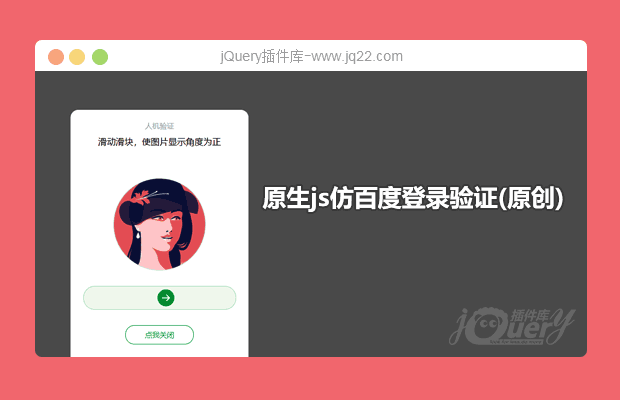


插件描述:使用原生js开发的仿百度登录验证,支持多场景回调,开箱即用
更新时间:2021-01-20 22:33:45
更新说明:修复鼠标拖动过快导致滑动失效的bug,将插件内中文提示全部修改为可自定义,以此适配多语言网站开发
更新时间:2021-01-18 12:31:46
使用原生js开发的仿百度登录验证,支持多场景回调,开箱即用
操作步骤:
1. 设置
<meta name="viewport" content="width=device-width, user-scalable=no, initial-scale=1.0, maximum-scale=1.0, minimum-scale=1.0">
主要是为了兼容手机端显示效果
2. 在自己的页面内引入插件依赖的css和js文件
<link rel="stylesheet" href="css/QVerify.min.css">
3. 在自己的页面内写一个用于挂载插件的div, 插件默认使用css visibility属性控制显示隐藏
<div id="QVerify" ></div>
4. 在需要显示插件的函数内调用插件配置方法即可,各配置项含义、用法及默认值可以查看注释
QVerify({
    name: "人机验证", // 验证面板标题
    desc: "滑动滑块,使图片显示角度为正", // 验证操作提示文字
    cloneTxt: "点我关闭", // 关闭验证面板文字
    successTxt: "验证成功,{0}秒后自动关闭", // {0}必须有,延迟关闭时间显示
    errorTxt: "验证失败,请重试",
    images: [
        "img/t1.png",
        "img/t2.png",
        "img/t3.png"
    ], // 图片数组 将会随机从里面选取一张
    duration: 2, //定时关闭时间 默认 2
    mountDiv: "#QVerify", // 装载div 默认 #QVerify
    slideDifference: 5, // 滑动误差值 默认 5
    defaultDifference: 50, // 默认图片角度最小差值 默认 50
    mousedown: function(e) { // 按下鼠标事件
        // e: 元素本身
        console.log('按下了鼠标');
    },
    mousemove: function(e, moveWidth) { // 移动鼠标事件
        // e: 元素本身
        // moveWidth: 移动距离
        console.log("移动了鼠标");
        console.log(moveWidth);
    },
    mouseup: function(e, moveWidth) { // 抬起鼠标事件
        // e: 元素本身
        // moveWidth: 移动距离
        console.log("抬起了鼠标");
        console.log(moveWidth);
    },
    success: function() { // 验证成功事件
        console.log("验证成功");
    },
    fail: function() { // 验证失败事件
        console.log("验证失败");
    },
    complete: function() { // 验证完成事件 成功失败都会执行(执行顺序: complete->success 或 complete->fail)
        console.log("触发验证");
    },
    clone: function(status) { // 关闭验证面板事件
        // status 返回的状态
        // false: 失败状态下关闭; true: 成功状态下关闭;
        console.log(status);
    }
});
PREVIOUS:
NEXT:
相关插件-验证

讨论这个项目(2)回答他人问题或分享插件使用方法奖励jQ币 评论用户自律公约


😃
- 😀
- 😉
- 😥
- 😵
- 😫
- 😘
- 😡
- 👍
- 🌹
- 👏
- 🍺
- 🍉
- 🌙
- ⭐
- 💖
- 💔
😃
取消回复
- 😀
- 😉
- 😥
- 😵
- 😫
- 😘
- 😡
- 👍
- 🌹
- 👏
- 🍺
- 🍉
- 🌙
- ⭐
- 💖
- 💔
